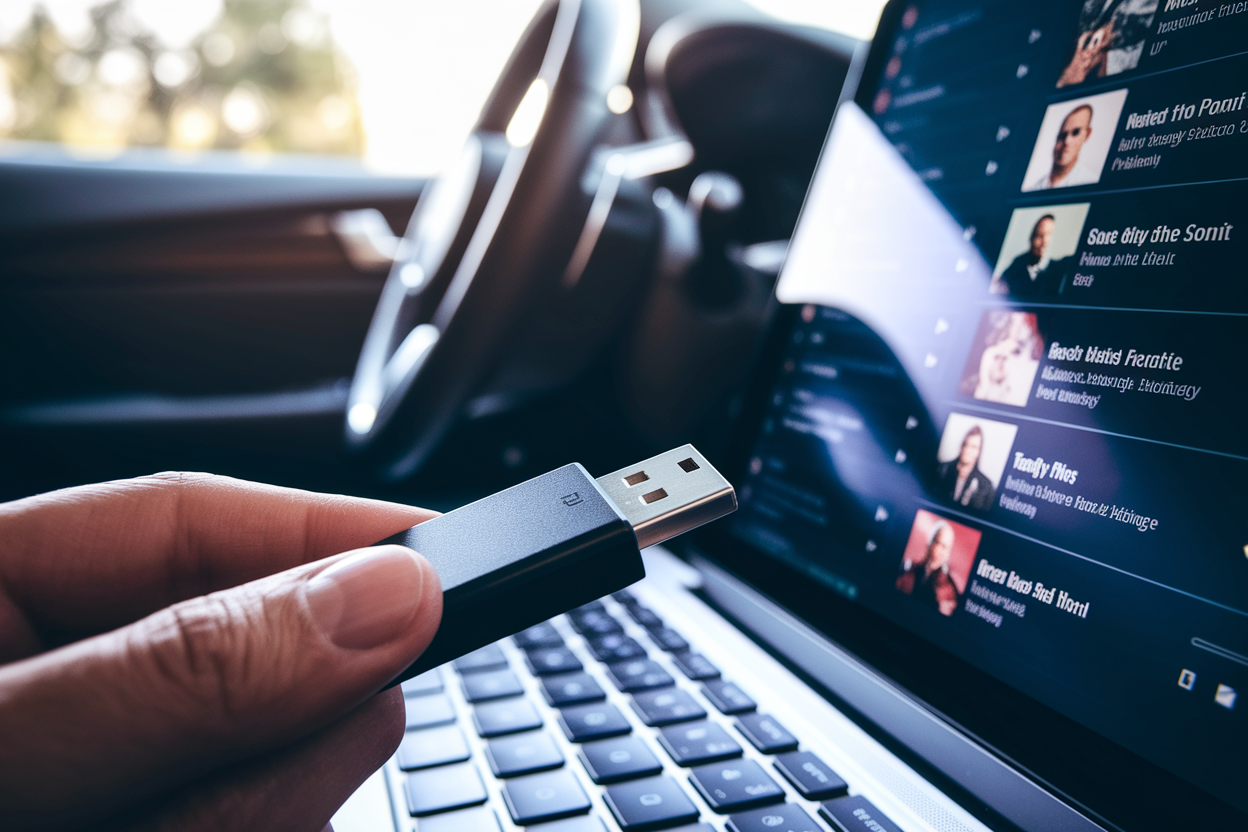
Vous venez d’acquérir une nouvelle voiture, ou vous en avez assez d’écouter toujours les mêmes stations de radio pendant vos trajets ? Vous aimeriez profiter de votre playlist préférée directement dans votre véhicule, mais vous ne savez pas comment procéder ?
Ne cherchez plus ! Dans cet article, je vais vous expliquer étape par étape comment mettre de la musique sur une clé USB pour l’écouter dans votre voiture. Que vous soyez débutant en informatique ou utilisateur averti, vous trouverez ici toutes les informations nécessaires pour créer votre propre jukebox mobile.
À la fin de votre lecture, vous saurez exactement :
- Quels formats audio sont compatibles avec la plupart des autoradios
- Comment formater correctement votre clé USB
- Les étapes pour transférer vos fichiers musicaux
- Les solutions alternatives si votre voiture n’a pas de port USB
- Comment résoudre les problèmes les plus courants
Alors sans plus attendre, plongeons dans le vif du sujet !
Préparer vos fichiers musicaux : formats compatibles et sources légales
Avant de vous précipiter pour copier vos fichiers musicaux sur une clé USB, il est important de comprendre quels formats sont les plus adaptés pour votre autoradio. En effet, tous les systèmes audio de voiture ne prennent pas en charge les mêmes types de fichiers.
| Format audio | Compatibilité autoradio | Qualité sonore |
|---|---|---|
| MP3 | Excellente (presque universel) | Bonne |
| WAV | Bonne | Excellente (non compressé) |
| AAC | Moyenne | Très bonne |
| FLAC | Limitée (autoradios récents) | Excellente (Hi-Res) |
| OGG | Faible | Très bonne |
Le format MP3 est de loin le plus recommandé car il offre le meilleur compromis entre qualité audio et compatibilité. Presque tous les autoradios équipés d’un port USB peuvent lire ce format.
Maintenant, parlons des sources légales pour obtenir vos fichiers musicaux :
- Vos CD achetés que vous pouvez convertir en MP3 grâce à des logiciels comme Windows Media Player ou iTunes
- Les plateformes d’achat de musique comme Amazon Music, iTunes Store ou Qobuz qui vous permettent de télécharger les fichiers en MP3 ou autres formats
- Les sites de musique libre de droits comme Jamendo (https://www.jamendo.com/start) où vous pouvez télécharger légalement des morceaux gratuits
Attention aux limitations des services de streaming
Un point important à comprendre : les services de streaming comme Spotify, Apple Music ou YouTube Music ne vous permettent généralement pas de télécharger facilement des fichiers MP3 que vous pourriez transférer sur une clé USB.
Ces plateformes utilisent des DRM (Digital Rights Management) qui empêchent l’extraction directe des fichiers audio. Les musiques que vous ‘téléchargez’ via ces applications restent encapsulées dans leur écosystème et ne peuvent être lues qu’à travers leur application respective.
Il existe certes des logiciels comme Sidify YouTube Music Converter qui promettent de convertir ces contenus, mais leur utilisation soulève des questions de légalité et d’éthique concernant les droits d’auteur. Si vous souhaitez rester dans la légalité, privilégiez l’achat de fichiers MP3 ou la conversion de vos propres CD.
Formater votre clé USB pour une compatibilité optimale avec votre autoradio
Une fois que vous avez préparé vos fichiers musicaux, la prochaine étape consiste à formater correctement votre clé USB. Cette étape est cruciale car un mauvais formatage peut entraîner des problèmes de lecture dans votre autoradio.
Le système de fichiers FAT32 est généralement recommandé pour sa compatibilité quasi-universelle avec les autoradios. Cependant, il présente une limitation : les fichiers individuels ne peuvent pas dépasser 4 Go, ce qui est rarement un problème pour des fichiers musicaux.
Voici comment formater votre clé USB en FAT32 :
Sous Windows :
- Connectez votre clé USB à votre ordinateur
- Ouvrez l’Explorateur de fichiers
- Faites un clic droit sur votre clé USB
- Sélectionnez ‘Formater…’
- Choisissez ‘FAT32’ dans le menu déroulant ‘Système de fichiers’
- Donnez un nom à votre clé (par exemple ‘MUSIQUE VOITURE’)
- Cochez ‘Formatage rapide’
- Cliquez sur ‘Démarrer’
Attention : le formatage effacera toutes les données présentes sur la clé USB. Assurez-vous de sauvegarder vos fichiers importants avant cette opération.
Sous Mac :
- Connectez votre clé USB à votre Mac
- Ouvrez l’application ‘Utilitaire de disque’ (dans Applications > Utilitaires)
- Sélectionnez votre clé USB dans la liste à gauche
- Cliquez sur ‘Effacer’
- Donnez un nom à votre clé
- Sélectionnez ‘MS-DOS (FAT)’ pour le format
- Cliquez sur ‘Effacer’
Si vous rencontrez des difficultés avec le formatage standard, vous pouvez utiliser des outils spécialisés comme AOMEI Partition Assistant, qui offre plus d’options pour gérer et formater les clés USB.
Une autre astuce pour éviter les problèmes : certains autoradios sont sensibles à la taille des partitions. Si votre clé USB est très grande (64 Go ou plus), il peut être judicieux de créer une partition plus petite pour y mettre votre musique.
Transférer votre musique sur la clé USB : méthodes et bonnes pratiques
Une fois votre clé USB correctement formatée, il est temps d’y transférer vos fichiers musicaux. Voici la marche à suivre pour que tout se passe bien :
Sous Windows :
- Connectez votre clé USB (déjà formatée) à votre ordinateur
- Ouvrez l’Explorateur de fichiers et accédez au dossier contenant votre musique
- Sélectionnez les fichiers ou dossiers que vous souhaitez transférer
- Faites un clic droit sur la sélection et choisissez ‘Copier’ (ou Ctrl+C)
- Naviguez jusqu’à votre clé USB dans l’Explorateur
- Faites un clic droit dans un espace vide et sélectionnez ‘Coller’ (ou Ctrl+V)
Vous pouvez aussi utiliser la méthode du glisser-déposer, ou encore l’option ‘Envoyer vers’ en faisant un clic droit sur vos fichiers puis en sélectionnant le nom de votre clé USB.
Sous Mac :
- Connectez votre clé USB à votre Mac
- Ouvrez le Finder et accédez à vos fichiers musicaux
- Sélectionnez les fichiers ou dossiers à transférer
- Faites un clic droit et choisissez ‘Copier’ (ou Cmd+C)
- Naviguez jusqu’à votre clé USB dans le Finder
- Faites un clic droit et sélectionnez ‘Coller’ (ou Cmd+V)
Organisation optimale de vos fichiers musicaux
Pour faciliter la navigation dans votre musique une fois dans la voiture, je vous recommande d’organiser vos fichiers de manière logique. Voici quelques suggestions :
- Créez des dossiers par artiste, puis des sous-dossiers par album
- Alternativement, organisez par genre musical ou par playlists thématiques (musique calme, énergique, etc.)
- Assurez-vous que les métadonnées des fichiers MP3 (informations ID3) sont correctes pour que votre autoradio puisse afficher le titre, l’artiste et l’album
Certains autoradios sont particulièrement sensibles à l’arborescence des dossiers. Si le vôtre ne détecte pas vos fichiers, essayez de les placer directement à la racine de la clé USB, sans dossiers.
Éjecter correctement votre clé USB
Une fois le transfert terminé, n’oubliez pas d’éjecter correctement votre clé USB avant de la débrancher :
- Sous Windows : clic droit sur l’icône de la clé USB dans la barre des tâches, puis ‘Éjecter’
- Sous Mac : clic droit sur l’icône de la clé dans le Finder, puis ‘Éjecter’
Cette étape permet d’éviter la corruption des données et garantit que tous vos fichiers ont bien été transférés.
Connecter et utiliser votre clé USB dans votre voiture
Maintenant que votre clé USB est prête, voyons comment l’utiliser dans votre voiture :
- Localisez le port USB de votre autoradio ou de votre voiture (il peut se trouver sur la façade de l’autoradio, dans la boîte à gants, l’accoudoir central ou sous le tableau de bord)
- Insérez votre clé USB dans ce port
- Allumez votre autoradio et sélectionnez la source USB à l’aide du bouton ‘Source’, ‘Mode’ ou ‘Media’ (selon votre modèle)
- Patientez quelques secondes, le temps que l’autoradio détecte et indexe les fichiers de votre clé USB
- Utilisez les commandes de votre autoradio pour naviguer dans vos dossiers et sélectionner la musique que vous souhaitez écouter
Sur les autoradios plus récents équipés d’un écran tactile, vous pourrez naviguer plus facilement dans vos dossiers et visualiser les informations des chansons (titre, artiste, album, pochette si disponible).
Vérifier la compatibilité de votre autoradio
Si vous rencontrez des problèmes, consultez le manuel d’utilisation de votre autoradio pour connaître :
- Les formats audio supportés
- Le système de fichiers recommandé pour les clés USB
- La taille maximale de clé USB prise en charge
- L’organisation des dossiers requise (certains autoradios imposent une structure spécifique)
Ces informations sont généralement disponibles dans la section dédiée aux médias USB du manuel ou sur le site du fabricant.
Solutions alternatives si votre voiture n’a pas de port USB
Que faire si votre voiture ne dispose pas de port USB ou si votre autoradio ne prend pas en charge la lecture USB ? Heureusement, plusieurs alternatives existent :
L’émetteur FM (ou transmetteur FM)
L’émetteur FM est une solution simple et abordable :
- Il se branche sur l’allume-cigare de votre voiture
- Il dispose d’un port USB où vous pouvez insérer votre clé
- Il diffuse la musique sur une fréquence FM que vous choisissez
- Vous n’avez qu’à régler votre autoradio sur cette même fréquence pour écouter votre musique
Avantages : facile à installer, pas besoin de modifier votre autoradio, prix abordable (à partir de 15€)
Inconvénients : qualité sonore parfois moyenne, peut rencontrer des interférences dans les zones urbaines où de nombreuses fréquences radio sont utilisées
Les adaptateurs USB/AUX
Si votre autoradio dispose d’une entrée auxiliaire (prise jack 3,5mm), vous pouvez utiliser un adaptateur qui convertit le signal USB en signal audio analogique :
- Branchez votre clé USB sur l’adaptateur
- Connectez l’adaptateur à l’entrée auxiliaire de votre autoradio
- Sélectionnez la source ‘AUX’ sur votre autoradio
Cette solution offre généralement une meilleure qualité sonore que l’émetteur FM, mais nécessite que votre autoradio dispose d’une entrée auxiliaire.
Les interfaces spécifiques type YATOUR
Pour les voitures plus anciennes équipées d’un changeur CD ou d’un port spécifique, des interfaces comme YATOUR peuvent être installées :
- Ces interfaces se connectent à l’arrière de votre autoradio
- Elles émulent un changeur CD ou un autre périphérique reconnu par votre autoradio
- Elles disposent d’un port USB où vous pouvez brancher votre clé
L’avantage principal est l’intégration parfaite à votre système existant, avec une qualité sonore optimale. L’inconvénient est qu’il faut trouver l’interface spécifique à votre modèle d’autoradio et parfois procéder à une installation plus complexe.
Résoudre les problèmes courants
Malgré toutes ces précautions, il est possible que vous rencontriez quelques difficultés. Voici les problèmes les plus fréquents et leurs solutions :
La clé USB n’est pas reconnue par l’autoradio
Si votre clé USB n’est pas détectée :
- Vérifiez que votre clé est bien formatée en FAT32
- Essayez une autre clé USB (certains autoradios sont capricieux avec des marques spécifiques)
- Contrôlez la taille de votre clé USB (certains autoradios anciens ne reconnaissent pas les clés de plus de 32 Go)
- Assurez-vous que votre clé n’est pas en protection en écriture (certains autoradios ont besoin de pouvoir écrire des fichiers temporaires)
Les fichiers musicaux ne sont pas lus
Si votre clé est reconnue mais pas vos fichiers :
- Vérifiez que vos fichiers sont dans un format compatible (MP3, WAV…)
- Contrôlez le bitrate de vos fichiers MP3 (certains autoradios ne lisent pas les fichiers de trop haute qualité, par exemple supérieurs à 320 kbps)
- Essayez de placer vos fichiers directement à la racine de la clé USB, sans dossiers
- Renommez vos fichiers en évitant les caractères spéciaux ou les accents
L’ordre de lecture est aléatoire
Si vos chansons sont lues dans un ordre bizarre :
- Numérotez vos fichiers (01, 02, 03…) pour établir une séquence claire
- Vérifiez les métadonnées des fichiers MP3 pour vous assurer que les informations de piste sont correctes
- Désactivez la fonction ‘lecture aléatoire’ de votre autoradio
Pour les fichiers protégés par DRM (Digital Rights Management)
Si vous essayez de transférer des fichiers issus de services de streaming comme Spotify ou Apple Music :
- Comprendre que ces fichiers sont généralement protégés et ne peuvent pas être lus en dehors de leur application d’origine
- Pour rester dans la légalité, privilégiez l’achat de fichiers MP3 ou la conversion de vos CD
- Considérez l’utilisation d’un autre moyen pour écouter votre musique, comme la connexion Bluetooth si votre voiture en est équipée
Foire aux questions (FAQ)
Comment puis-je écouter de la musique sur une clé USB dans ma voiture ?
Pour écouter de la musique via une clé USB dans votre voiture, localisez d’abord le port USB de votre autoradio. Insérez votre clé USB contenant des fichiers musicaux (de préférence au format MP3) dans ce port. Allumez votre autoradio et sélectionnez la source ‘USB’ ou ‘Media’ à l’aide du bouton correspondant. Attendez quelques secondes que l’autoradio détecte les fichiers, puis utilisez les commandes de navigation pour sélectionner et lire vos chansons.
Quel format doit être la musique sur ma clé USB pour ma voiture ?
Le format MP3 est le plus universellement compatible avec les autoradios. Les autres formats couramment pris en charge sont WAV et AAC. Pour une compatibilité optimale, formatez votre clé USB en FAT32 et utilisez des fichiers MP3 avec un bitrate entre 128 et 320 kbps. Si votre autoradio est récent, il pourrait également prendre en charge des formats de haute qualité comme FLAC, mais vérifiez toujours le manuel de votre autoradio pour connaître les formats spécifiquement supportés.
Pourquoi ma clé USB ne lit-elle pas de musique dans ma voiture ?
Plusieurs raisons peuvent expliquer pourquoi votre clé USB ne fonctionne pas dans votre voiture :
- Format de fichier incompatible (essayez de convertir vos fichiers en MP3)
- Clé USB formatée dans un système non reconnu (reformatez en FAT32)
- Taille de la clé trop importante (certains autoradios ne reconnaissent pas les clés de plus de 32 Go)
- Organisation des dossiers trop complexe (essayez de placer les fichiers à la racine)
- Clé USB défectueuse (testez avec une autre clé USB)
- Port USB de l’autoradio défectueux
Comment transférer la musique de mon téléphone sur une clé USB ?
Pour transférer de la musique de votre téléphone vers une clé USB :
Sur Android : connectez votre téléphone à votre ordinateur à l’aide d’un câble USB, puis sélectionnez l’option ‘Transfert de fichiers’ sur votre téléphone. Sur votre ordinateur, accédez au dossier ‘Musique’ de votre téléphone, copiez les fichiers désirés et collez-les sur votre clé USB.
Sur iPhone : vous aurez besoin d’une clé USB compatible avec iOS (comme les clés USB Lightning) ou d’utiliser un ordinateur comme intermédiaire. Si vous utilisez iTunes/Apple Music sur ordinateur, exportez d’abord vos achats musicaux, puis transférez-les sur votre clé USB.
Attention : la musique issue d’applications de streaming comme Spotify ou Apple Music est généralement protégée et ne peut pas être directement transférée de cette manière.
Comment convertir ma musique en format MP3 pour ma clé USB ?
Pour convertir vos fichiers musicaux en MP3, vous pouvez utiliser des logiciels gratuits comme :
- Audacity : ouvrez votre fichier audio, puis sélectionnez ‘Exporter en MP3’
- VLC Media Player : allez dans ‘Media’ > ‘Convertir/Enregistrer’, ajoutez votre fichier, choisissez ‘Convertir’, sélectionnez MP3 comme format, puis lancez la conversion
- iTunes (sur Mac ou PC) : dans les préférences, choisissez MP3 comme format d’importation, puis importez vos fichiers audio
Pour les CD audio, insérez simplement votre CD dans votre ordinateur, ouvrez un de ces programmes et suivez les instructions pour extraire (ripper) les pistes en MP3. Une fois la conversion terminée, transférez les fichiers MP3 sur votre clé USB formatée en FAT32.